
Mis à jour le 9 février 2026 à 05h06. Transférer des photos de votre iPhone vers votre Mac peut s’avérer plus complexe qu’il n’y paraît. Cet article explore cinq méthodes, des solutions intégrées d’Apple aux outils tiers, pour faciliter le transfert de vos souvenirs numériques.
- iCareFone offre un transfert rapide et sélectif sans perte de qualité.
- iTunes/Finder convient aux sauvegardes complètes mais manque de flexibilité.
- iCloud Photos permet une synchronisation sans fil, mais dépend de la connexion internet et de l’espace de stockage.
De nombreux utilisateurs d’iPhone rencontrent des difficultés lors du transfert de leurs photos vers un Mac. Que ce soit en raison de transferts lents, d’une absence de reconnaissance de l’appareil ou de problèmes de synchronisation, la frustration est souvent au rendez-vous. Heureusement, plusieurs solutions existent pour simplifier ce processus et garantir la sauvegarde de vos précieux souvenirs.
Voici une comparaison détaillée de cinq méthodes pour transférer vos photos d’iPhone vers Mac :
| Méthode | Internet requis | Facilité d’utilisation | Vitesse de transfert | Perte de qualité | Idéal pour |
| iCareFone | Non | Très facile | Très rapide | Aucun | Grandes bibliothèques, transfert sélectif |
| iTunes/Finder | Non | Modéré | Moyen | Aucun | Sauvegarde complète de l’appareil |
| Photos iCloud | Oui | Facile | Lent à moyen | Aucun | Synchronisation sans fil automatique |
| AirDrop | Non | Facile | Rapide (petits lots) | Aucun | Partage rapide |
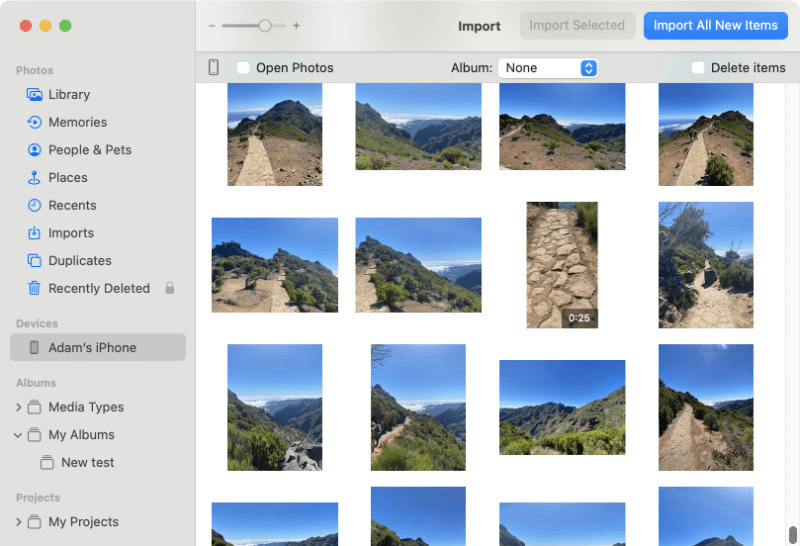
| Application Photos | Non | Modéré | Moyen | Aucun | Importations de base |
Méthode 1 : Transférer des photos à l’aide d’iCareFone
iCareFone se présente comme une solution simple et fiable pour les utilisateurs souhaitant un contrôle total sur le transfert de leurs photos d’iPhone vers Mac. Contrairement aux outils intégrés d’Apple, il permet de sélectionner uniquement les photos nécessaires, sans synchroniser l’intégralité de la bibliothèque ni recourir au stockage cloud. Cette méthode est particulièrement adaptée aux utilisateurs disposant d’un grand nombre de photos et recherchant un transfert rapide et sans perte de qualité.
Avantages
- Aucun iTunes ou iCloud requis
- Transfert de photos sélectif
- Prise en charge des formats HEIC, JPG, PNG et Live Photos
- Préservation de la résolution et des métadonnées d’origine
- Extrêmement rapide pour les transferts groupés
Tutoriel étape par étape
Voici comment extraire des photos d’un iPhone vers un Mac :
Étape 1 : Ouvrez iCareFone sur votre Mac et connectez votre iPhone à l’aide d’un câble USB. Cliquez sur Photos, sélectionnez les images souhaitées et appuyez sur le bouton Exporter en bas. Maintenez la touche Ctrl enfoncée pour sélectionner plusieurs photos.

Étape 2 : Choisissez l’emplacement d’enregistrement des photos sur votre Mac et sélectionnez le format de fichier (JPG ou PDF). Cliquez ensuite sur Suivant.

Étape 3 : Les photos sélectionnées seront transférées de votre iPhone vers votre Mac. Une fois le processus terminé, un message de confirmation s’affichera.

Étape 4 : Pour ajouter des photos de votre Mac sur votre iPhone, cliquez sur Importer en bas et sélectionnez les images que vous souhaitez transférer.

iCareFone est le moyen le plus simple, le plus rapide et le plus fiable de transférer des photos sans perte de qualité, en particulier si vous souhaitez un contrôle total sur ce qui est transféré.
Méthode 2 : Transférer des photos via iTunes/Finder
L’utilisation d’iTunes ou du Finder est la méthode officielle d’Apple pour transférer des photos d’un iPhone vers un Mac. Elle est principalement conçue pour la synchronisation et les sauvegardes complètes de l’appareil, plutôt que pour les transferts rapides de photos. Cette méthode est plus adaptée si vous souhaitez synchroniser vos bibliothèques de photos iPhone et Mac, mais elle offre moins de contrôle sur les photos à transférer.
Scénarios applicables
- macOS Catalina ou version ultérieure (Finder)
- Anciennes versions de macOS (iTunes)
- Sauvegardes complètes de l’appareil
Mesures
Voici comment copier des photos d’un iPhone vers un Mac :
- Connectez votre iPhone à votre Mac à l’aide d’un câble.
- Ouvrez Finder (ou iTunes sur les anciennes versions de macOS).
- Sélectionnez votre iPhone dans la barre latérale.
- Cliquez sur l’onglet Photos.
- Activez Synchroniser les photos et cliquez sur Appliquer.

Cette méthode est idéale pour les sauvegardes complètes, mais elle ne permet pas les transferts sélectifs et peut remplacer les bibliothèques de photos existantes sur votre Mac.
Méthode 3 : Transférer des photos à l’aide de Photos iCloud
iCloud Photos est un moyen simple de transférer vos photos d’iPhone vers Mac sans utiliser de câble. Vos photos sont téléchargées sur iCloud et apparaissent automatiquement sur votre Mac. C’est simple et pratique, mais cela peut prendre du temps en fonction de votre connexion internet et de votre espace de stockage.
Scénarios applicables
- iCloud est activé sur votre iPhone et votre Mac
- Vous disposez de suffisamment d’espace de stockage iCloud
- Vous souhaitez une synchronisation sans fil
Mesures
Voici comment transférer des photos d’iPhone vers Mac :
- Sur votre iPhone, accédez à Réglages > Photos et activez Photos iCloud.

- Sur votre Mac, ouvrez Préférences Système > Identifiant Apple > iCloud et assurez-vous que Photos est coché.
- Attendez que vos photos apparaissent automatiquement sur votre Mac.
Remarques
- Les transferts peuvent être lents pour un grand nombre de photos
- La vitesse de la connexion internet affecte le temps de synchronisation
- Ce n’est pas le meilleur choix pour les très grandes collections de photos
C’est un moyen simple de transférer des photos d’un iPhone vers un Mac, mais cela peut prendre plus de temps et est moins flexible que les autres méthodes.
Méthode 4 : Transférer des photos via AirDrop
AirDrop est un moyen rapide et sans fil d’envoyer des photos de votre iPhone vers votre Mac sans utiliser de câbles ni de stockage cloud. Cela fonctionne mieux pour quelques photos à la fois et est très pratique pour un partage rapide entre des appareils à proximité.
Scénarios applicables
- Les appareils sont proches l’un de l’autre
- Vous souhaitez transférer un petit nombre de photos
- Un partage