
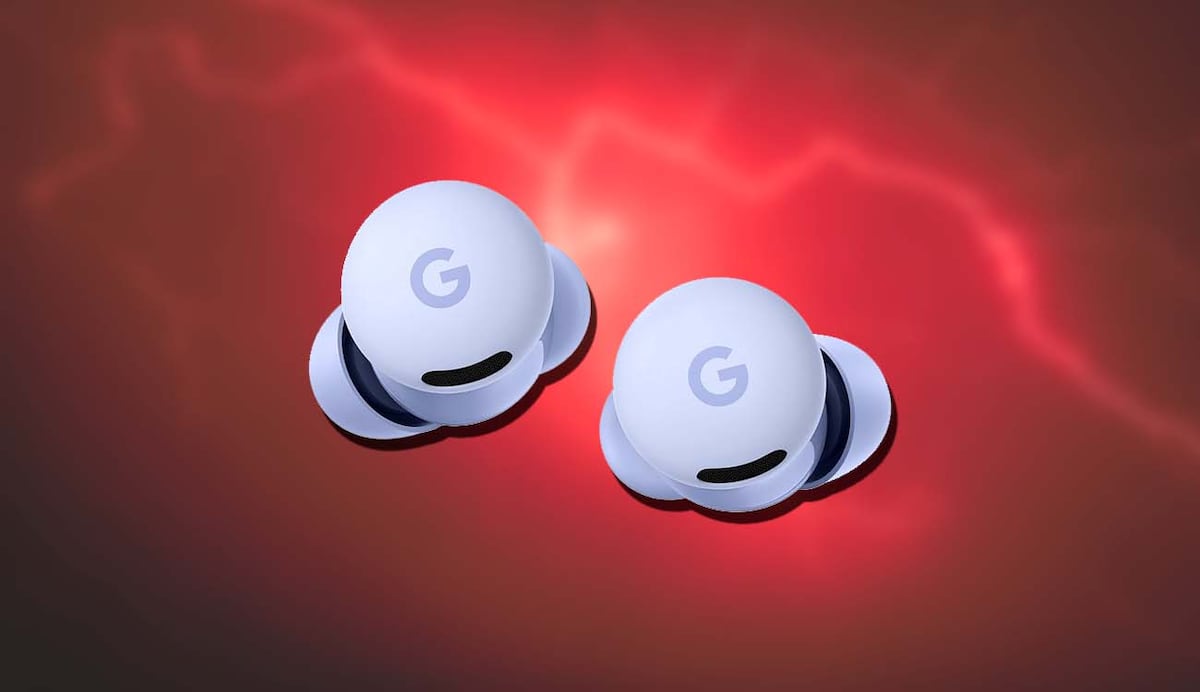
Les écouteurs sans fil offrent une solution audio de qualité, une réduction active du bruit et des fonctionnalités intelligentes, le tout à un prix abordable. Pour en profiter pleinement, voici un guide pratique pour maîtriser leur connexion Bluetooth.
Que vous soyez un nouvel utilisateur ou que vous souhaitiez étendre l’utilisation de vos écouteurs à d’autres appareils, comprendre le processus d’appairage et de gestion des connexions est essentiel. Ce guide vous accompagnera étape par étape pour une expérience optimale.
Prérequis techniques
Avant de commencer, assurez-vous de disposer de vos écouteurs et de leur étui de chargement. Vous aurez également besoin d’un appareil compatible Bluetooth 4.0 ou supérieur (smartphone, tablette, ordinateur portable, etc.). Pour accéder aux fonctionnalités avancées, un téléphone sous Android 6.0 ou version ultérieure, un compte Google et une connexion Internet sont requis. Pour les utilisateurs de Chromebook, une application web dédiée est disponible.
Appairage initial via Bluetooth
L’appairage initial de vos écouteurs se fait en toute simplicité grâce à la fonction « Connexion rapide » sur les appareils Android. Pour les autres plateformes, la procédure est également aisée.
Sur Android :
- Chargez entièrement vos écouteurs et leur étui.
- Activez le Bluetooth et la localisation sur votre appareil Android.
- Placez les écouteurs dans leur étui et ouvrez le couvercle.
- Appuyez longuement sur le bouton d’appairage situé à l’arrière de l’étui, jusqu’à ce que le voyant LED clignote en blanc.
- Une notification d’appairage devrait apparaître sur votre smartphone. Suivez les instructions à l’écran.
Sur d’autres appareils (Windows, Mac, iOS) :
- Placez les écouteurs dans leur étui et ouvrez le couvercle.
- Appuyez longuement sur le bouton d’appairage jusqu’à ce que le voyant LED clignote en blanc.
- Rendez-vous dans les paramètres Bluetooth de votre appareil, recherchez les écouteurs et sélectionnez-les pour établir la connexion.
Note importante : Si le voyant LED clignote en blanc et orange, cela indique un problème. Fermez le couvercle de l’étui et répétez le processus.
Ajouter d’autres appareils
Vos écouteurs peuvent mémoriser jusqu’à huit appareils précédemment couplés. Pour en ajouter un nouveau :
- Placez les écouteurs dans l’étui, couvercle ouvert.
- Attendez que le voyant d’état s’allume.
- Appuyez et maintenez le bouton d’appairage jusqu’à ce que le voyant clignote.
- Sur le nouvel appareil, recherchez les écouteurs dans les paramètres Bluetooth et connectez-vous.
Attention : Tenter de coupler plus de huit appareils entraînera la suppression automatique du plus ancien, sans possibilité de récupération.
Changer de connexion entre appareils
Lorsque vos écouteurs sont connectés à un appareil et que vous souhaitez basculer vers un autre appareil déjà couplé, il suffit de vous rendre dans les paramètres Bluetooth de ce nouvel appareil et de sélectionner vos écouteurs. Ils se déconnecteront automatiquement du premier appareil.
Fonctionnalités avancées : Multipoint et Commutateur audio
Pour une expérience multiappareil encore plus fluide, certains modèles intègrent les fonctions Multipoint et Commutateur audio.
Multipoint :
Cette fonction permet de maintenir une connexion simultanée avec deux appareils (par exemple, votre téléphone et votre ordinateur portable). Pour l’activer :
- Ouvrez l’application dédiée sur votre smartphone.
- Accédez à « Plus de paramètres » puis activez l’option « Multipoint ».
- Connectez ensuite les deux appareils via leurs paramètres Bluetooth respectifs.
À savoir : Le Multipoint est désactivé par défaut et n’est pas compatible avec le mode audio premium.
Commutateur audio :
Cette fonctionnalité assure une bascule automatique entre vos appareils lors de la réception d’un appel ou de la lecture de contenu multimédia.