
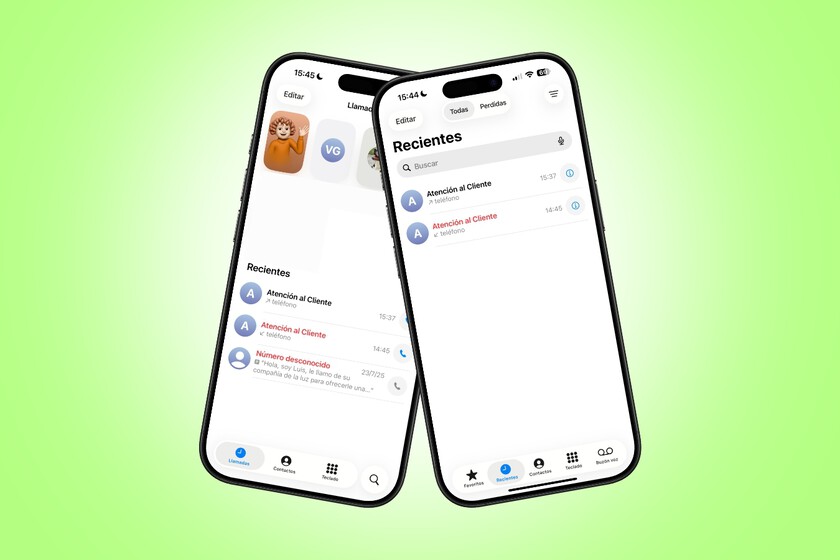
Mis à jour le 22 février 2026 à 11h00. iOS 26 a apporté des changements à l’application Téléphone, mais il est possible de revenir à l’interface familière d’iOS 18 si vous préférez l’organisation précédente.
Si vous n’êtes pas satisfait de l’application Téléphone après la mise à jour vers iOS 26, sachez qu’Apple n’a pas supprimé l’ancienne interface. Elle est simplement cachée, mais facilement accessible en quelques étapes.
Comment retrouver l’ancienne interface de l’application Téléphone
Contrairement aux apparences, Apple a conservé l’ancienne interface de l’application Téléphone dans iOS 26. Elle est accessible via un menu caché.
Voici comment procéder :
- Ouvrez l’application Téléphone sur votre iPhone.
- Accédez à l’onglet Appels.
- Cliquez sur l’icône à trois bandes située dans le coin supérieur droit.
- En haut du menu déroulant, sélectionnez Classique.
Cette manipulation rétablira l’interface de l’application Téléphone telle qu’elle était sous iOS 18, avec ses cinq onglets distincts. Vous pouvez basculer entre les deux interfaces à tout moment en répétant ces étapes.
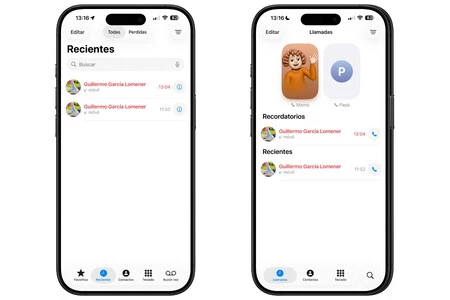
L’ancienne interface du téléphone (à gauche) et la nouvelle sortie dans iOS 26 (à droite)
|
INTERFACE CLASSIQUE |
INTERFACE UNIFIÉE |
|
|---|---|---|
|
MESSAGERIE VOCALE |
‼️Dans l’onglet messagerie vocale |
‼️Dans l’onglet Appels |
|
CLAVIER NUMÉRIQUE |
Dans l’onglet Clavier |
Dans l’onglet Clavier |
|
HISTORIQUE DES APPELS |
Dans l’onglet Récent |
Dans l’onglet Appels |
|
CONTACTS |
Dans l’onglet Contacts |
Dans l’onglet Contacts |
|
CONTACTS FAVORIS |
‼️Dans l’onglet Favoris |
‼️Dans l’onglet Appels |
*‼️ : indique ainsi les sections qui se trouvent dans différents onglets selon l’interface
Les deux interfaces offrent les mêmes fonctionnalités, la nouvelle version simplifiant l’accès à la messagerie vocale et aux favoris depuis l’onglet Appels.
Autres nouveautés de l’application Téléphone avec iOS 26
Outre la possibilité de changer d’interface, iOS 26 introduit quatre nouvelles fonctionnalités pour l’application Téléphone, disponibles quelle que soit l’interface choisie.
Rappels d’appels
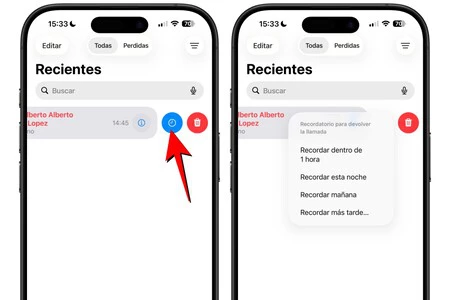
Cette fonctionnalité permet de définir un rappel pour un appel manqué, en choisissant un délai (une heure, le soir même, le lendemain) ou une date et une heure précises. Combinée à la nouvelle fonctionnalité de rappels avec alarmes, vous ne risquez plus d’oublier de rappeler.
Filtre d’appel
Le nouveau « filtre anti-spam » pour iPhone se trouve dans Réglages > Applications > Téléphone > Demander le motif de l’appel. Il permet de filtrer les appels provenant de numéros inconnus en demandant à l’appelant de s’identifier.
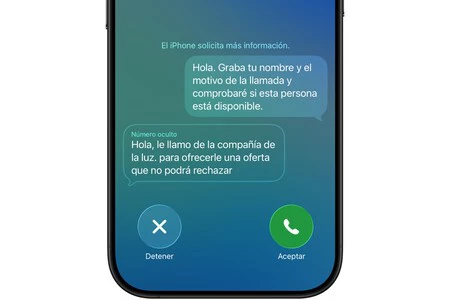
L’appelant devra alors indiquer son nom et la raison de son appel. Vous recevrez une transcription et pourrez accepter l’appel, laisser un message ou le raccrocher directement. Bien que prometteur pour réduire les appels indésirables, il est important de noter que ce filtre peut parfois bloquer des appels légitimes si l’appelant ne s’identifie pas.
Notifications d’appel en attente
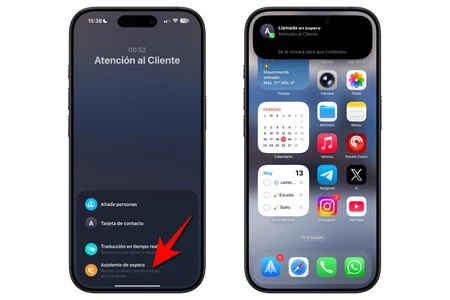
Lorsque vous êtes en attente lors d’un appel, iOS 26 peut désormais vous avertir lorsqu’un opérateur prend la ligne. Vous pouvez alors reprendre l’appel ou continuer à vous occuper d’autres tâches.
Traduction d’appel
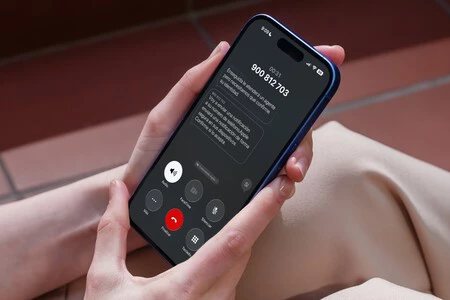
Pendant un appel, appuyez sur le bouton plus d’options pour activer la traduction en temps réel, qui affiche une transcription de la conversation à l’écran. Cette fonctionnalité est également disponible dans l’application Messages. Vous pouvez en savoir plus ici.
Une Applesfera | Combien d’années de mises à jour reste-t-il à mon iPhone ?
Une Applesfera | « L’appel a échoué » sur iPhone. Pourquoi cela se produit et comment y remédier