
36
Une réinitialisation d’usine de votre iPhone est une étape cruciale pour résoudre les problèmes persistants, la préparation de l’appareil pour la revente ou le transfert solidement de la propriété. Ce guide fournit une procédure pas à pas détaillée pour effacer toutes les données, désactiver les fonctionnalités de sécurité et restaurer votre iPhone à ses paramètres d’usine d’origine, garantissant que vos informations personnelles sont protégées tout au long du processus.
Pourquoi sauvegarder vos données est essentielle
Avant de lancer une réinitialisation d’usine, sauvegarder les données de votre iPhone est primordial. Une réinitialisation d’usine réinitialise irrévocablement tout le contenu – photos, contacts, applications et paramètres – et sans sauvegarde, ces informations seront perdues en permanence. Apple propose deux méthodes de sauvegarde fiables: iCloud et sauvegardes par ordinateur.
Sauvegarde iCloud
Le service iCloud d’Apple fournit une solution sécurisée et basée sur le cloud pour stocker vos données en ligne. Pour initier une sauvegarde iCloud, ouvrez Paramètresappuyez sur votre nom, sélectionnez iCloudet activer Sauvegarde iCloud. Il est essentiel de s’assurer que le processus de sauvegarde se termine complètement avant de procéder à la réinitialisation.
Sauvegarde de l’ordinateur
Pour ceux qui préfèrent le stockage hors ligne, la connexion de votre iPhone à un ordinateur offre une alternative viable. Utilisez Finder sur macOS ou iTunes sur Windows pour créer une sauvegarde locale. Cette méthode est particulièrement bénéfique pour les utilisateurs qui souhaitent maintenir le contrôle de leurs données sans s’appuyer sur les services cloud.
Sauter l’étape de sauvegarde comporte le risque important de perte de données permanente, car le processus de réinitialisation est irréversible.
Guide étape par étape pour réinitialiser votre iPhone
Une fois vos données sauvegardées en toute sécurité, vous pouvez procéder à la réinitialisation de votre iPhone. Suivez ces étapes pour effacer tous les contenus et paramètres:
- Ouvrir le Paramètres appliquer et accéder à Général.
- Faites défiler vers le bas et sélectionnez Transférer ou réinitialiser l’iPhone.
- Robinet Effacer tous les contenus et paramètres. Si vous transférez la propriété, assurez-vous de supprimer l’ESIM pendant cette étape pour éviter un accès non autorisé au plan cellulaire.
- Entrez le code d’accès de votre écran de verrouillage lorsque vous y êtes invité. Vous devrez également saisir votre mot de passe Apple ID pour désactiver Trouvez mon iPhone et retirer le verrou d’activation.
Après avoir confirmé votre décision, le processus de réinitialisation commencera. Votre iPhone peut redémarrer plusieurs fois au cours de ce processus, ce qui est normal. Laissez le processus se terminer sans interruption.
Désactivation des fonctionnalités de sécurité: trouver mon iPhone et mon verrouillage d’activation
Les fonctionnalités de sécurité d’Apple, telles que Trouvez mon iPhone et le verrou d’activation, sont conçus pour protéger votre appareil de l’accès non autorisé. Cependant, ces fonctionnalités doit Soyez désactivé avant de réinitialiser votre iPhone. Si elle est active, l’appareil restera lié à votre ID Apple, empêchant le prochain utilisateur de le configurer.
Désactiver Trouvez mon iPhoneSuivez ces étapes:
- Ouvrir Paramètres Et appuyez sur votre nom en haut de l’écran.
- Sélectionner Trouver mon et basculer Trouvez mon iPhone.
- Entrez votre mot de passe Apple ID pour confirmer la modification.
Si vous avez oublié votre mot de passe Apple ID, résolvez ce problème avant tenter la réinitialisation. Les retards dans la désactivation de ces fonctionnalités peuvent compliquer le processus et rendre l’appareil inutilisable pour le nouveau propriétaire.
À quoi s’attendre après la réinitialisation
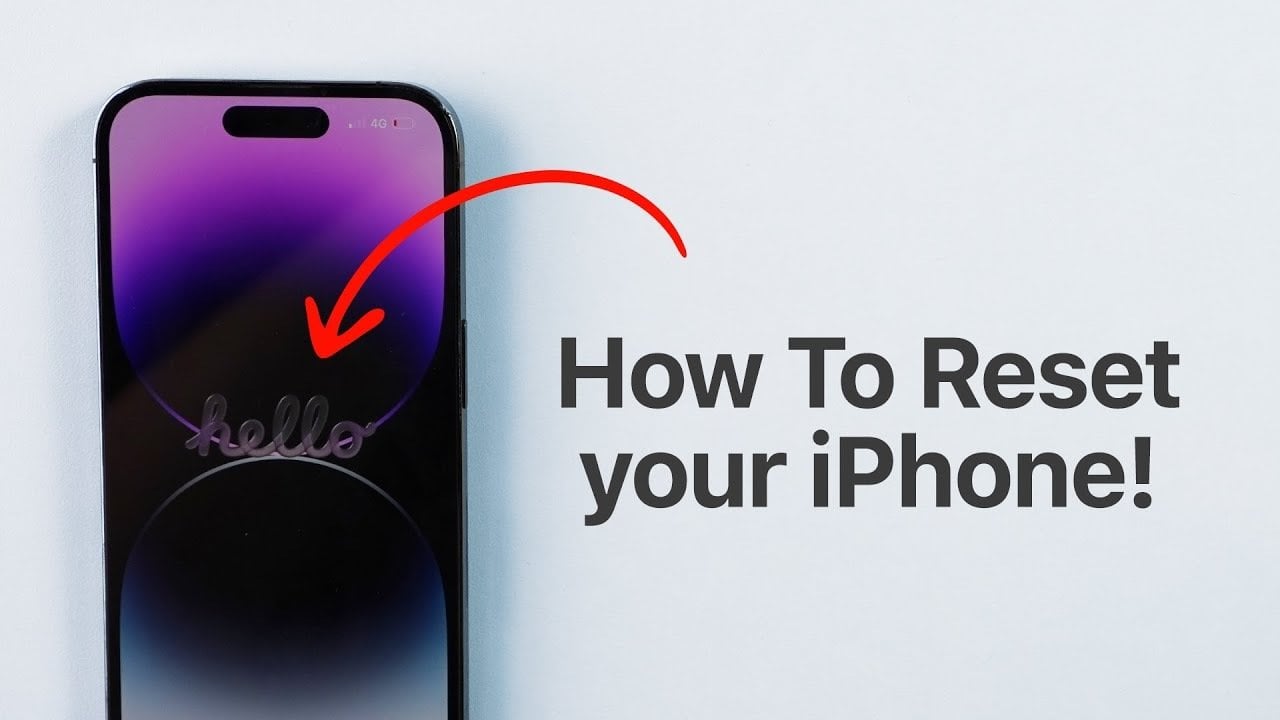
À la fin de la réinitialisation, votre iPhone affichera l’écran «Hello», indiquant qu’il a été restauré à ses paramètres d’usine d’origine. À ce stade, l’appareil est prêt pour la configuration ou le transfert vers un nouveau propriétaire.
Si vous prévoyez de garder l’appareil, suivez les instructions à l’écran pour restaurer vos données à partir d’un iCloud ou d’une sauvegarde de l’ordinateur, vous permettant de reprendre en utilisant votre iPhone avec tous vos paramètres et fichiers précédents intacts.
Si vous vendez ou offrez l’appareil, assurez-vous que le nouveau propriétaire peut accéder au processus de configuration sans rencontrer de problèmes de verrouillage d’activation. Confirmez que toutes les fonctionnalités de sécurité ont été désactivées et que l’appareil n’est plus lié à votre ID Apple.
Considérations clés pour une réinitialisation réussie
Pour assurer un processus de réinitialisation fluide et réussi, gardez ces points à l’esprit:
- Sauvegardez vos données: Une réinitialisation d’usine est permanente, alors revérifiez que toutes les sauvegardes nécessaires sont complètes.
- Retirez l’ESIM: Si le transfert de propriété, la suppression de l’ESIM empêche le nouvel utilisateur d’accéder à votre plan cellulaire.
- Désactiver les fonctionnalités de sécurité: Des fonctionnalités comme Trouvez mon iPhone Doit être désactivé pour éviter les complications pendant la configuration.
En suivant ces étapes et recommandations, vous pouvez réinitialiser votre iPhone en toute confiance. Que vous trouviez, la mise à niveau ou le transfert de l’appareil à quelqu’un d’autre, ce guide garantit que vos données sont sécurisées et que l’appareil est prêt à ses prochains objectifs.
Crédit source et image: Daniel sur la technologie