

Publié le 13 février 2026 à 19h00. Avec iPadOS 26, Apple promettait une expérience multitâche plus proche de celle d’un ordinateur. Un simple réglage, souvent négligé, permet désormais de profiter d’un Dock persistant et d’une fluidité accrue, transformant radicalement l’utilisation de l’iPad.
- iPadOS 26 introduit un système multitâche amélioré avec des fenêtres redimensionnables et une barre de menus.
- Un paramètre caché dans les réglages permet d’afficher le Dock en permanence, comme sur macOS.
- Cette modification améliore considérablement la navigation et la productivité sur iPad.
Depuis le lancement d’iPadOS 26 en septembre dernier, les utilisateurs ont pu découvrir un système multitâche revu et corrigé, avec notamment la possibilité de redimensionner les fenêtres et d’accéder à une barre de menus. La fonctionnalité Stage Manager, censée rapprocher l’iPad des performances d’un Mac en matière de gestion des fenêtres, n’a cependant pas toujours convaincu. Après des mois d’utilisation, il est apparu qu’un réglage discret, présent dès le début, pouvait transformer l’expérience utilisateur de manière significative.
Ce paramètre, loin d’être une fonction cachée nécessitant des compétences techniques particulières, se trouve simplement dans les réglages de l’iPad. Il s’agit d’un simple interrupteur, désactivé par défaut, qui modifie le comportement du Dock et le rend presque identique à celui de macOS.
Le réglage du Dock qui optimise le multitâche sur iPad
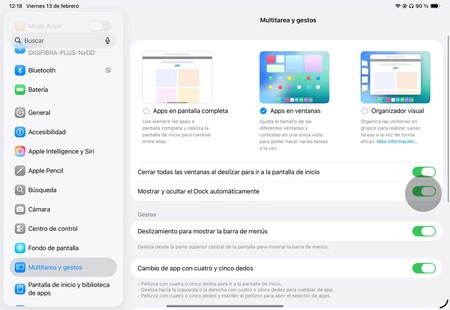
Dans les Réglages > Multitâche et gestes, une option intitulée « Afficher et masquer automatiquement le Dock » est disponible. Elle est désactivée par défaut lors de l’installation d’iPadOS 26, et il est facile de ne pas la remarquer parmi toutes les nouveautés du système.
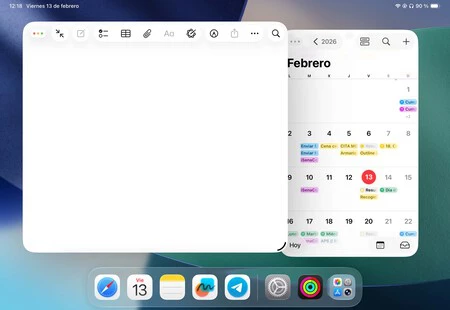
Traditionnellement, sur iPad, le Dock apparaît sur l’écran d’accueil, mais a tendance à se masquer lorsque vous ouvrez des applications, nécessitant un glissement vers le haut pour le faire réapparaître. Ce fonctionnement, bien que familier, implique un geste supplémentaire à chaque fois que l’on souhaite changer d’application.
En activant ce réglage, le Dock reste visible en permanence pendant que vous travaillez, à l’instar de macOS. La seule condition est que la fenêtre de votre application ne recouvre pas la zone inférieure de l’écran où se trouve le Dock.
Comment l’activer ? La procédure est extrêmement simple :
- Ouvrez les Réglages sur votre iPad.
- Accédez à Multitâche et gestes.
- Activez « Afficher et masquer automatiquement le Dock ».
- Ajustez vos fenêtres pour qu’elles ne masquent pas le bas de l’écran.
Une fois activé, le Dock reste affiché en permanence, à condition que l’application ne soit pas en plein écran et que la fenêtre ne chevauche pas la zone du Dock.
Cela peut sembler anodin, mais cela change considérablement la manière de travailler. Passez d’une application à l’autre en un seul clic, sans interrompre votre flux de travail. Vous pouvez également faire glisser des fichiers directement depuis les dossiers de l’application Fichiers, que le Dock peut désormais contenir. L’iPad se rapproche ainsi d’une véritable expérience Mac.
La fonctionnalité Stage Manager, introduite avec iPadOS 16, avait pour ambition de révolutionner le multitâche sur iPad avec des fenêtres flottantes et un regroupement d’applications. En réalité, elle s’est avérée déroutante, occupant plus d’espace que nécessaire et ne s’intégrant pas naturellement à l’utilisation quotidienne.
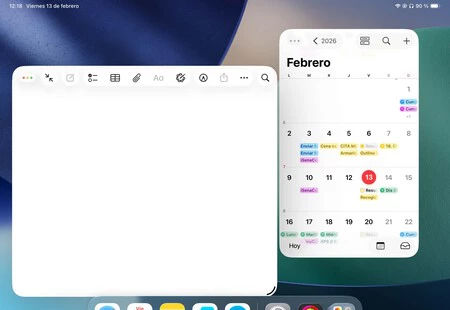
iPadOS 26 a apporté une solution : des fenêtres qui fonctionnent comme sur Mac, sans intermédiaires complexes, une barre de menus directe et ce réglage du Dock qui reproduit simplement le comportement de macOS. Il ne s’agit pas d’une réinvention, mais d’une adaptation réussie de ce qui fonctionne déjà. Et le résultat est remarquable, surpassant toutes les expériences précédentes. C’est Mac, mais sur un écran tactile.
Pourquoi ce réglage est-il désactivé par défaut ? Apple suppose probablement que la majorité des utilisateurs préfèrent le comportement traditionnel de l’iPad. Ou peut-être ne souhaitait-il pas admettre que la solution pour rendre l’iPad plus proche du Mac était aussi simple que de copier directement le comportement du Dock de macOS.
Quoi qu’il en soit, si vous utilisez iPadOS 26 depuis plusieurs mois et que vous avez l’impression que quelque chose ne fonctionne pas parfaitement en matière de multitâche, essayez d’activer ce réglage. Redimensionnez vos fenêtres pour laisser de la place au Dock en bas de l’écran et constatez si cela améliore votre façon de travailler, comme ce fut le cas pour moi.
Nouveau iOS 27 | Tout ce que nous pensons savoir sur le futur système d’exploitation pour iPhone.
Nouvel iPhone pliable – Tout ce que nous pensons savoir à son sujet.