
7
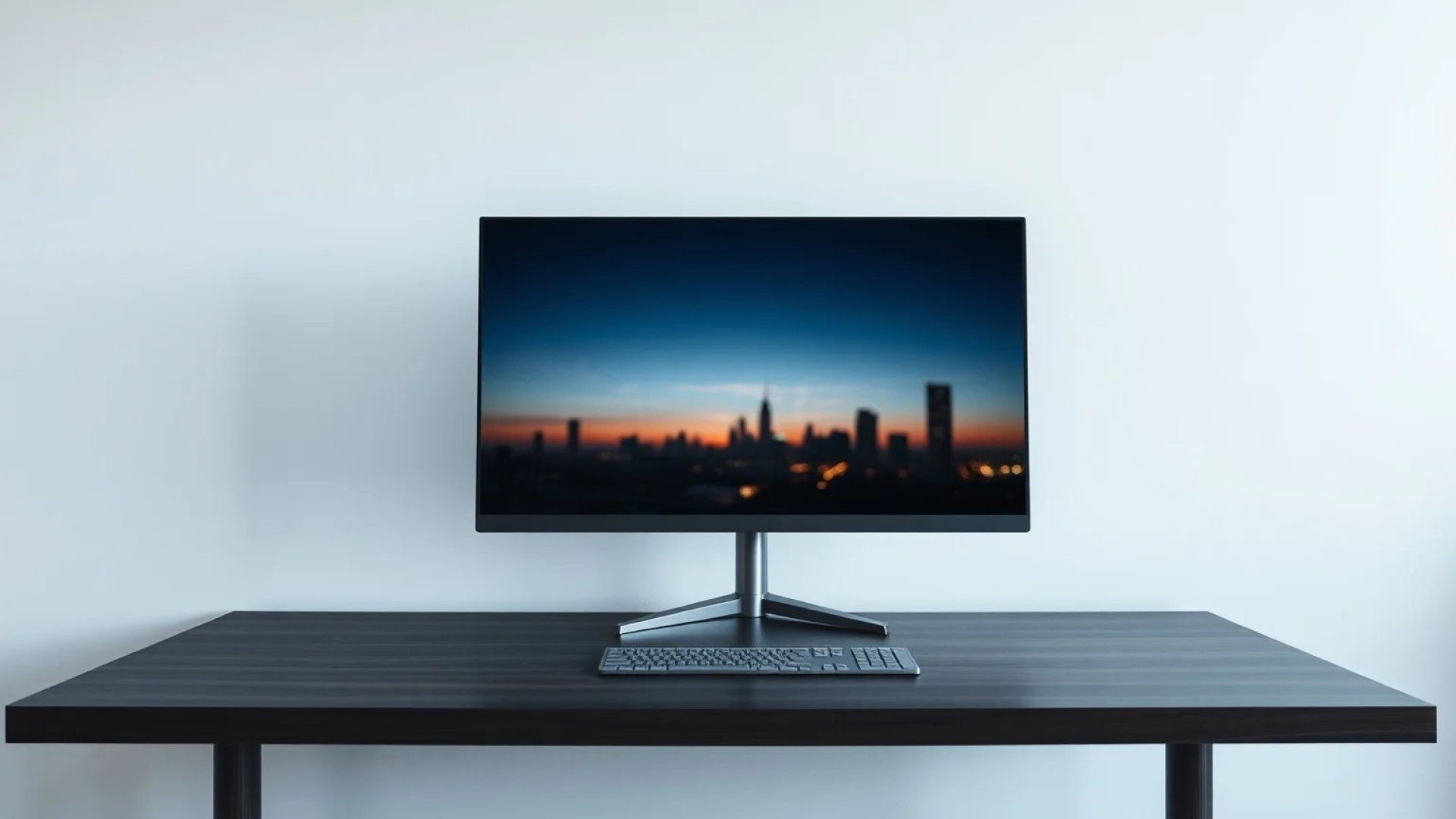
Redmond, Washington – Microsoft est sur le point de réintroduire une fonctionnalité bien-aimée, mais précédemment interrompue Windows 11: dynamique arrière-plans vidéo. Cette évolution, actuellement disponible dans Insider Builds, marque la première fois depuis l’ère Windows Vista pour laquelle les utilisateurs auront une prise en charge native pour Fonds d’écran vidéoéventuellement remodeler le paysage de la personnalisation de bureau.
Une explosion du passé: Echoes of Dreamscene
Le retour de cette fonctionnalité évoque des souvenirs de «DreamScene», une fonctionnalité remarquable dans Windows Vista Ultimate il y a près de deux décennies. Bien que loué pour son attrait esthétique, DreamScene a finalement été supprimé, apparemment en raison de problèmes de performance. Maintenant, Microsoft semble confiant dans la fourniture d’une expérience similaire sans les mêmes inconvénients, en tirant parti des progrès du matériel et des logiciels.
La réémergence de la capacité a été initialement repérée par un utilisateur du nom de Phantomofearth sur X, anciennement connu sous le nom de Twitter. Confirmations ultérieures de divers technologie Les publications ont validé l’inclusion de la prise en charge du papier peint vidéo dans les canaux Dev et Beta de Windows 11 (version 26 × 20,690). Actuellement, la fonctionnalité n’est pas active par défaut, mais peut être activée manuellement par les participants au programme d’initié.
Comment cela fonctionne efficacement: déverrouiller la fonctionnalité
L’activation consiste à utiliser un ID spécifique (57645315) et à redémarrer Windows Explorer, après quoi l’option vidéo devient accessible dans les paramètres de personnalisation standard. Le système démontre la compatibilité avec des formats vidéo largement utilisés, notamment MP4, MKV, MOV, AVI et WMV, offrant aux utilisateurs une adaptabilité considérable.
Saviez-vous? Une étude récente de Statista a indiqué que plus de 40% des utilisateurs de PC personnalisent activement leurs arrière-plans de bureau, mettant en évidence la demande d’options de personnalisation.
Impact sur le marché de la personnalisation
L’introduction du support de papier peint vidéo natif pourrait avoir un impact significatif sur le marché de la personnalisation de bureau tiers. Les applications populaires comme le moteur de papier peint et les paysages de superproduction, qui offrent des fonctionnalités similaires, peuvent être confrontés à une concurrence accrue. Cependant, la solution de Microsoft offre l’avantage de l’intégration et de la simplicité transparentes, potentiellement attrayantes pour les utilisateurs qui préfèrent éviter les installations de logiciels supplémentaires.
Voici une comparaison des fonds d’écran vidéo Native Windows 11 contre des alternatives tierces:
| Fonctionnalité | Windows 11 natifs | Tiers (par exemple, moteur de papier peint) |
|---|---|---|
| Intégration | Sans couture; Paramètres intégrés | Nécessite une installation de l’application séparée |
| Complexité | Boucle vidéo de base | Caractéristiques avancées (interactivité, atelier, réactivité audio) |
| Performance | Accéléré par le GPU, optimisé pour l’efficacité | Peut varier en fonction de la complexité du papier peint |
| Coût | GRATUIT (inclus avec Windows 11) | Nécessite généralement un achat ou un abonnement |
Technologie moderne, performances améliorées
Les premières analyses suggèrent que la mise en œuvre de Windows 11 est nettement plus économe en ressources par rapport au DreamScene original. Utilisation du cadre moderne de la fondation des médias et du gestionnaire de fenêtres de bureau (DWM), le système atteint la reproduction accélérée du GPU, la minimisation des effets sur les performances du système et la durée de vie de la batterie. Contrairement à certaines solutions tierces reposant sur des environnements 3D complexes, l’approche de Microsoft se concentre sur des vidéos en boucle simples affichées derrière les icônes de bureau.
Quelle est la prochaine étape? Chronologie de libération
Microsoft reste très lourdi concernant une date de sortie publique. Cependant, les tests d’initiés actuels suggèrent une inclusion potentielle dans une future mise à jour majeure, peut-être la mise à jour 25H2 prévue plus tard cette année. Il est important de noter que les fonctionnalités testées dans le programme Insider ne sont pas garanties pour en faire la version finale, car Microsoft peut les ajuster ou les supprimer en fonction des commentaires des utilisateurs et des évaluations des performances.
Pour le conseil: Avant d’activer de nouvelles fonctionnalités dans Windows Insider Builds, sauvegardez toujours vos données d’une importance extrêmement importantes pour se protéger contre les problèmes potentiels.
Pour les participants au programme d’initié Windows, la phase de test des fonds d’écran en direct relancés a commencé. Le public plus large attend l’annonce officielle de Microsoft, qui devrait fournir des détails supplémentaires sur la mise en œuvre et les exigences du système. En fin de compte, le retour de Dynamic Desktop Magic, après près de deux décennies, est un développement bienvenu pour de nombreux utilisateurs de PC.
Comprendre les fonds d’écran vidéo et leurs avantages
Les fonds d’écran vidéo ne sont pas simplement un choix esthétique; Ils peuvent améliorer l’expérience utilisateur en ajoutant un élément dynamique au bureau. Au-delà de l’attrait visuel pur, ils peuvent également favoriser un sentiment de calme ou inspirer la créativité, selon le contenu vidéo choisi. Les progrès technologiques dans le traitement du GPU et les codecs vidéo ont permis d’exécuter ces fonds d’écran sans pénalités de performance importantes, un problème clé qui a tourmenté les implémentations antérieures.
La popularité croissante des services de streaming et du contenu vidéo facilement disponible alimente la demande d’options de papier peint vidéo. Alors que les utilisateurs passent plus de temps sur leurs ordinateurs, le désir d’environnements de bureau personnalisés et engageants continue de croître.
Des questions fréquemment posées sur les fonds d’écran vidéo de Windows 11
- Que sont les fonds d’écran vidéo? Les fonds d’écran vidéo remplacent l’arrière-plan de bureau statique par une vidéo en boucle.
- Les fonds d’écran vidéo ralentiront-ils mon ordinateur? Microsoft affirme que son implémentation est optimisée pour les performances et utilise l’accélération du GPU.
- Quels formats vidéo sont pris en charge? Le système prend en charge les formats MP4, MKV, MOV, AVI et WMV.
- Comment activer les fonds d’écran vidéo? Actuellement, il nécessite de rejoindre le programme Windows Insider et de l’activer via un ID spécifique.
- Existe-t-il des alternatives au support natif de Windows 11? Oui, des programmes comme Wallpaper Engine et Cseskcapes offrent des options de personnalisation approfondies.
- Qu’est-ce que Dreamscene? Dreamscene était une fonctionnalité similaire dans Windows Vista Ultimate, abandonnée en raison de problèmes de performances.
- Quand cette fonctionnalité sera-t-elle disponible pour tous les utilisateurs de Windows 11? Microsoft n’a pas annoncé de date de sortie, mais une mise à jour annuelle est probable.
Que pensez-vous du retour des fonds d’écran vidéo? Allez-vous essayer cette fonctionnalité une fois qu’elle sera officiellement publiée? Partagez vos opinions dans les commentaires ci-dessous!
Quels sont les impacts potentiels des performances de l’utilisation des fonds d’écran vidéo en direct sur Windows 11, et comment les utilisateurs peuvent-ils les atténuer?
Les utilisateurs de Windows 11 se réjouissent! Les arrière-plans dynamiques de bureau sont de retour, grâce à une récente mise à jour livrée via la bourse express. Cette fonctionnalité, précédemment disponible dans les versions Windows antérieures, vous permet de définir des clips vidéo comme fond d’écran, ajoutant une touche de personnalisation et de dynamisme à votre expérience informatique. Voici un aperçu complet de la façon de l’obtenir, de le personnaliser et de ce que vous devez savoir Fonds d’écran en direct sur Windows 11.
Comprendre le retour des fonds d’écran vivants
Pendant longtemps, Windows 11 manquait de prise en charge native pour les fonds d’écran animés. Les utilisateurs se sont appuyés sur des applications tierces telles que du papier peint ou du papier peint animé pour réaliser cet effet. Cependant, Microsoft a discrètement réintroduit les fonctionnalités, en tirant parti de la bourse express – une plate-forme pour tester de nouvelles fonctionnalités avec un public limité – avant un déploiement plus large. Cette approche progressive permet à Microsoft de recueillir des commentaires et d’affiner l’expérience. La réintroduction répond à une demande de longue date de la Personnalisation de Windows 11 communauté.
Comment activer les fonds d’écran vidéo en direct
Le processus est relativement simple, mais nécessite quelques étapes. Gardez à l’esprit que la disponibilité peut varier en fonction de votre région et de la construction de Windows 11.
- Mettre à jour Windows 11: Assurez-vous d’exécuter la dernière version de Windows 11. Paramètres> Mise à jour Windows et vérifiez les mises à jour. La fonctionnalité est actuellement déployée via la bourse express, vous devrez donc peut-être rejoindre le programme (détails ci-dessous).
- Rejoignez la bourse express (si nécessaire):
* Ouvrez l’application Xbox.
* Accédez à Gaming> Pass de jeu Xbox.
* Faites défiler vers le bas vers le Bourse Express section.
* Sélectionner Rejoindre.
- Accédez aux paramètres de personnalisation: Cliquez avec le bouton droit sur votre bureau et sélectionnez Personnaliser.
- Accédez à l’arrière-plan: Dans les paramètres de personnalisation, cliquez sur Arrière-plan.
- Sélectionnez «Fond d’écran vidéo»: Une nouvelle option de «fond d’écran vidéo» est désormais disponible dans le menu déroulant «Personnaliser votre arrière-plan». Sélectionnez-le.
- Choisissez votre vidéo: Cliquez sur le bouton «Parcourir» pour sélectionner un fichier vidéo MP4 dans votre ordinateur. Assurez-vous que la vidéo est compatible (voir «Formats vidéo pris en charge» ci-dessous).
Formats vidéo pris en charge et meilleures pratiques
Tous les fichiers vidéo ne fonctionneront pas de manière transparente en tant que fond d’écran en direct. Voici ce que vous devez savoir:
* Format: MP4 est le format officiellement soutenu.
* Résolution: Idéalement, votre vidéo devrait correspondre à votre résolution d’écran pour une clarté optimale. L’utilisation d’une vidéo de résolution inférieure entraînera des étirements ou des pixélation.
* Taille du fichier: Les grands fichiers vidéo peuvent consommer des ressources système notables. Gardez la taille du fichier raisonnable pour éviter les problèmes de performances.
* Boucle: La vidéo bouclera en continu. Assurez-vous que le contenu vidéo convient à la lecture continue.
* Codec: H.264 est le codec recommandé pour la compatibilité.
Optimisation des performances avec des fonds d’écran en direct
Bien que visuellement attrayants, les fonds d’écran en direct peuvent avoir un impact sur les performances du système, en particulier sur le matériel plus ancien ou moins puissant. Voici quelques conseils pour atténuer les problèmes potentiels:
* Fermer les applications inutiles: Libérez les ressources système en fermant les programmes que vous n’utilisez pas activement.
* Qualité vidéo inférieure: Si vous ressentez un retard, essayez d’utiliser une vidéo avec une résolution ou un débit binaire inférieur.
* Désactiver les animations: Réduisez les effets visuels dans Windows 11 pour améliorer encore les performances. Paramètres> Accessibilité> Effets visuels.
* Surveiller l’utilisation des ressources: Utilisez le gestionnaire de tâches (Ctrl + Shift + ESC) pour surveiller l’utilisation du processeur et du GPU pendant l’exécution du papier peint en direct.
Options de personnalisation et paramètres avancés
Actuellement, les options de personnalisation sont limitées. Vous pouvez principalement contrôler:
* Vitesse de lecture: Bien que ce ne soit pas un paramètre direct, vous pouvez ajuster la vitesse de lecture de la vidéo avant Le définir comme fond d’écran à l’aide d’un éditeur vidéo.
* Volume: La vidéo sera silencieuse par défaut. Il n’y a actuellement aucune option intégrée pour activer l’audio pour le fond d’écran.
Dépannage des problèmes communs
* Option «Fond d’écran vidéo» manquant: Assurez-vous que vous avez mis à jour Windows 11 et que vous avez rejoint la Bourse Express (si nécessaire). Redémarrez votre ordinateur après avoir rejoint.
* Vidéo ne jouant pas: Vérifiez le
https://www.youtube.com/watch?v=C_E9YDY9DV0