
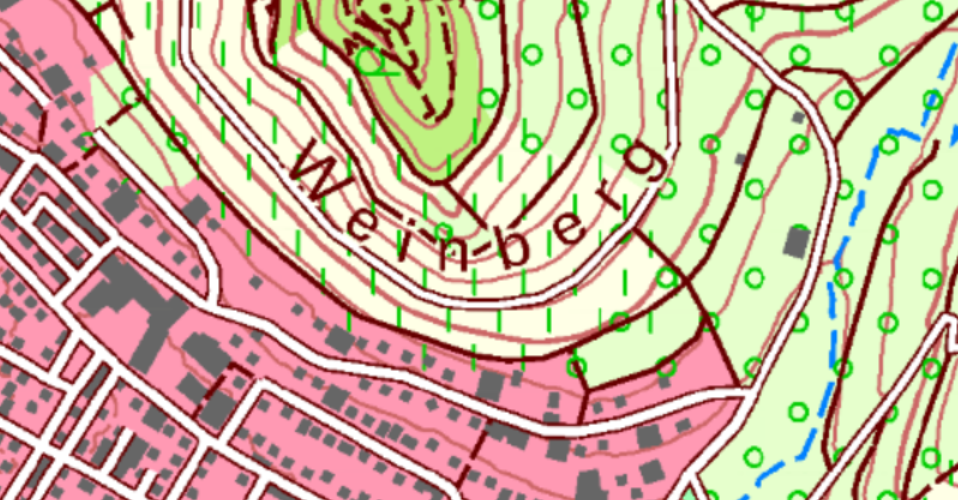
Publié le 2025-10-08 09:00:00. Les amateurs de cartographie topographique trouveront ici un guide pour intégrer ces données dans QMapShack, à condition qu’elles soient disponibles en open data. La procédure, plus complexe que pour les cartes vectorielles, demande une étape de prétraitement des données géographiques.
- L’intégration de cartes topographiques dans QMapShack nécessite de télécharger et de traiter des données géospatiales publiques.
- La démarche varie selon les régions, mais pour l’Allemagne, elle implique souvent la récupération de fichiers depuis des portails d’État fédéraux.
- Un processus de prétraitement, incluant la décompression et la création d’un fichier VRT, est nécessaire avant l’ajout dans QMapShack.
Dans un précédent article, nous présentions QMapShack et sa configuration de base, notamment l’intégration aisée de cartes vectorielles issues d’OpenStreetMap. Bien que ces cartes suffisent pour de nombreux usages, certains préféreront travailler avec des cartes topographiques, familières pour la planification d’itinéraires de randonnée, par exemple. Cet article détaille comment procéder lorsque l’on souhaite afficher de telles cartes pour une impression ou une visualisation personnalisée.
La différence majeure réside dans la complexité de la procédure. Contrairement aux cartes vectorielles où un simple téléchargement et une activation suffisent, les cartes topographiques exigent de télécharger des géodonnées publiques – si elles sont proposées – et de les traiter ensuite. Cette démarche est moins directe.
En ce qui concerne l’Allemagne, la situation est fragmentée : chaque État fédéral dispose vraisemblablement de son propre organisme chargé de la géoinformation, qui met à disposition – de manière plus ou moins accessible – des données géographiques. L’auteur invite les lecteurs à partager leurs expériences à ce sujet dans les commentaires. Dans le Bade-Wurtemberg, par exemple, l’Office d’État pour la géoinformation et le développement rural (LGL) propose via son portail Open GeoData des cartes topographiques numériques. Le choix s’est porté sur la « Carte topographique numérique 1:25 000 (STK25) ».
Le téléchargement de ces données s’avère laborieux. Au lieu de pouvoir télécharger un fichier couvrant une région entière, il faut sélectionner manuellement des unités de tuiles de 5 km x 5 km. De plus, le téléchargement est limité à un maximum de 10 tuiles à la fois, obligeant à répéter l’opération pour couvrir la zone souhaitée.
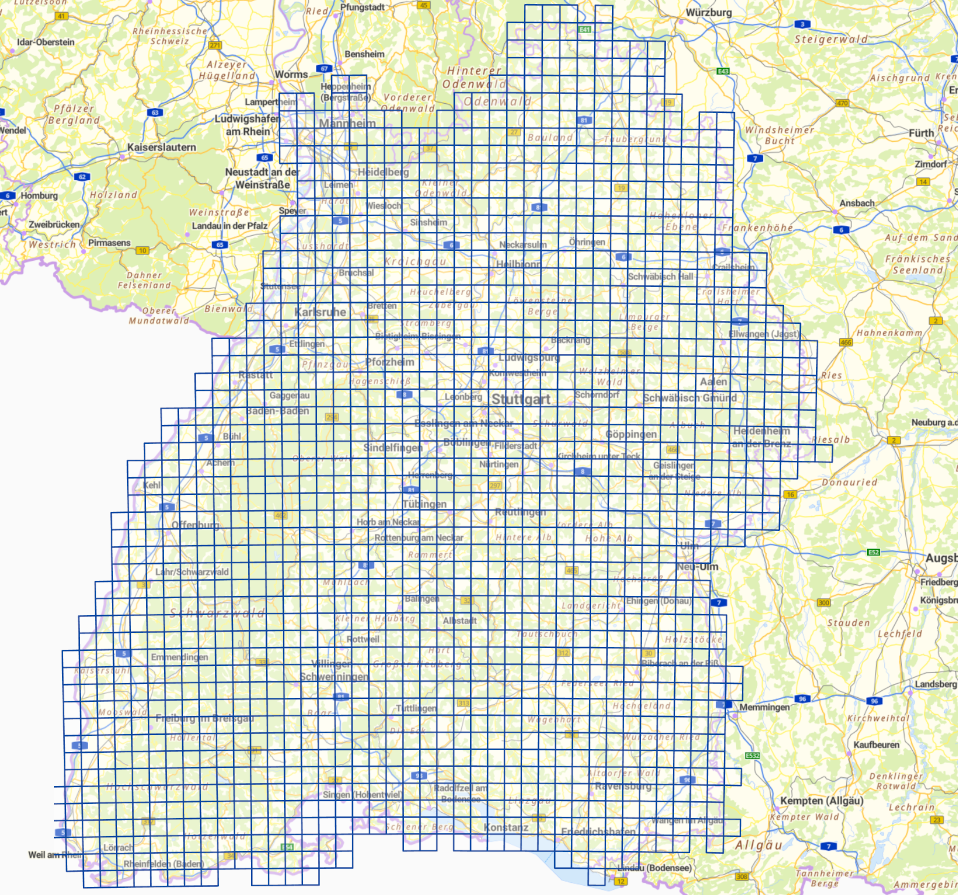
Sélection de tuiles dans le portail Open GeoData
Une fois la sélection effectuée pour la zone d’intérêt, une multitude de fichiers ZIP se retrouvent dans un répertoire. Chacun de ces ZIP contient de nombreux fichiers .tif et .tfw. Il faut alors identifier les fichiers TIFF « colorés » accompagnés de leurs fichiers TFW correspondants, et les regrouper dans un répertoire unique pour simplifier la suite. La commande suivante permet de décompresser ces fichiers et de les placer dans le répertoire QMapShack destiné à cet usage :
$ unzip -jn ~/Downloads/DTK25BW/\*.zip \*col.\* -d ~/Dokumente/QMapShack/Karten/DTK25BW/Après cette étape de préparation, l’intégration dans QMapShack peut commencer. Il faut se rendre dans le menu Outil, puis sélectionner Constructeur VRT. Dans la fenêtre qui s’ouvre, cliquer sur Sélectionnez les fichiers sources. Une boîte de dialogue permet alors de sélectionner tous les fichiers TIF du répertoire où les données ont été décompressées. La vue peut être affinée à l’aide du symbole de la loupe.
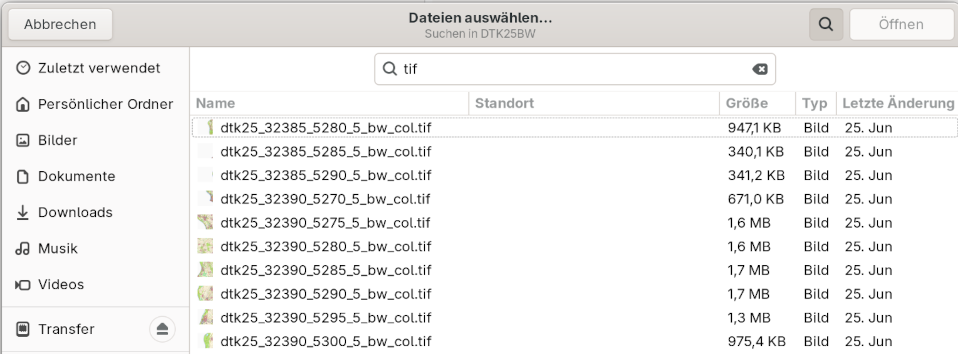
Boîte de dialogue de sélection de fichier
Il est ensuite recommandé d’activer l’option Créer des niveaux de synthèse en bas du Constructeur VRT, ainsi que les cases à cocher associées. Cela permet une meilleure visualisation de la carte sur différentes plages de zoom.
Pour le fichier cible, il est conseillé de créer un fichier portant un nom pertinent dans le répertoire des cartes, par exemple ~/Dokumente/QMapShack/Karten/DTK25BW.vrt. Un clic sur le bouton Commencer génère alors la carte pour QMapShack. Si nécessaire, un clic droit dans la fenêtre des cartes permet de Recharger les cartes. La nouvelle carte peut alors être activée via un clic droit également. Le résultat peut se présenter comme suit :
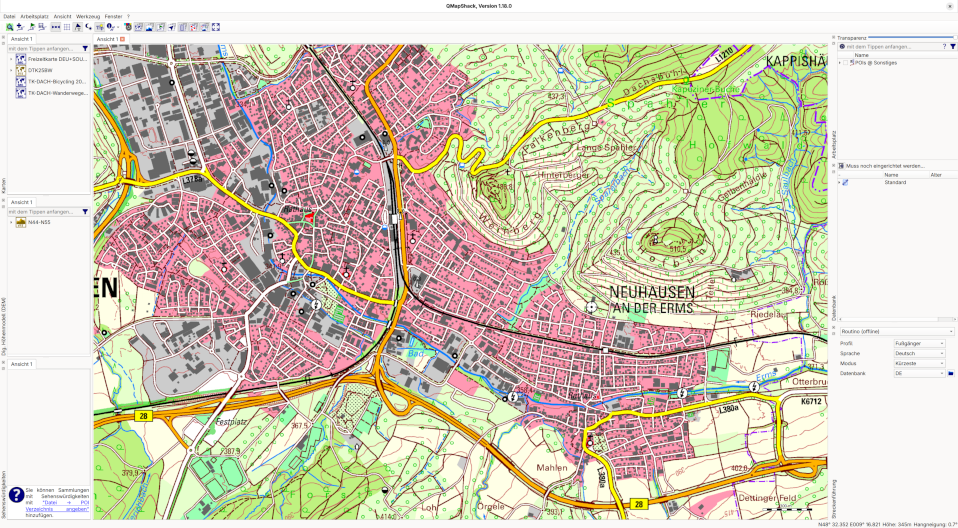
Exemple de carte
Il est important de noter que le calcul d’itinéraires, par exemple via Routino, fonctionne indépendamment de la carte sélectionnée. Ainsi, la carte topographique nouvellement créée sera compatible avec ces fonctions, permettant une planification d’itinéraires sans configuration supplémentaire.
Nous rappelons que vos retours sur les expériences avec les géodonnées et leurs sources sont les bienvenus dans les commentaires.
Sources :
- Source des données : LGL, www.lgl-bw.de, licence dl-de/by-2-0